

Guide facile : réaliser une capture d’écran sur PC Windows étape par étape
Pourquoi faire une capture d’écran sur un PC Windows ?
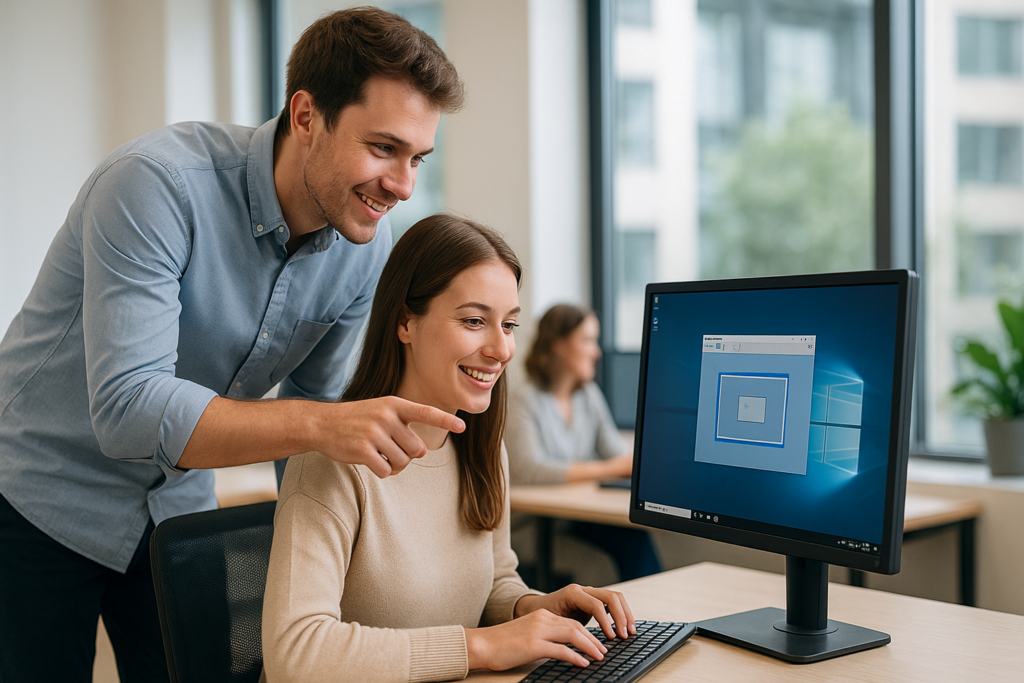
Prendre une capture d’écran sur un PC Windows est une opération essentielle dans de nombreux contextes. Que ce soit pour garder une trace d’une information importante, partager un bug avec une équipe technique ou encore enregistrer une conversation, savoir comment capturer ce qui s’affiche à l’écran est devenu un réflexe indispensable pour tous les utilisateurs.
Windows propose plusieurs méthodes très simples pour réaliser une capture d’écran, adaptées à différents besoins. Voici un guide pratique pour maîtriser ces techniques étape par étape.
Vous souhaitez voir Fresh Management en action ?
Démo gratuite, sans engagement, sans carte de paiement.
Les méthodes les plus courantes pour réaliser une capture d’écran
La touche « Impr écran » (Print Screen)
La méthode la plus connue consiste à utiliser la touche « Impr écran » ou « PrtScn ». Elle se trouve généralement en haut à droite de votre clavier.
- Appuyer sur Impr écran : capture l’ensemble de l’écran et enregistre l’image dans le presse-papiers.
- Ouvrez ensuite un logiciel comme Paint ou Word, puis collez (Ctrl + V) l’image pour la sauvegarder.
Alt + Impr écran : capturer seulement la fenêtre active
- Appuyez sur Alt + Impr écran pour ne capturer que la fenêtre en cours d’utilisation.
- Le résultat est, là encore, copié dans le presse-papiers et peut être collé dans un logiciel de dessin ou de traitement de texte.
Windows + Impr écran : capture rapide et enregistrement automatique
- Appuyez simultanément sur Windows + Impr écran. L’écran clignote brièvement pour signaler la capture.
- La capture est placée automatiquement dans le dossier Images > Captures d’écran de votre PC, au format PNG.
Utiliser l’outil Capture d’écran et croquis
Depuis Windows 10, l’outil « Capture d’écran et croquis » (ou Snip & Sketch) permet de personnaliser plus facilement vos captures.
- Ouvrez-le en appuyant sur Windows + Maj + S.
- Une petite barre s’affiche en haut de l’écran, proposant plusieurs types de captures :
- Capture rectangulaire
- Capture de forme libre
- Capture de fenêtre
- Capture plein écran
- Une fois la section sélectionnée, l’image est copiée dans le presse-papiers. Une notification permet d’ouvrir et modifier l’image avant de l’enregistrer.
Trucs et astuces pour optimiser vos captures d’écran
Capturer et annoter une image
Grâce à l’outil Capture d’écran et croquis, vous pouvez dessiner, surligner ou rogner directement vos images avant de les sauvegarder, ce qui est particulièrement utile pour expliquer une procédure à quelqu’un.
Envoyer rapidement une capture par e-mail
- Une fois la capture réalisée, ouvrez votre client e-mail préféré, puis collez simplement l’image dans le corps du message (Ctrl + V).
Capturer un menu déroulant
- Pour capturer un menu contextuel ou déroulant, commencez par ouvrir le menu puis lancez votre outil de capture : utilisez PrtScn+Alt, ou Windows+Maj+S pour interrompre le menu le moins possible.
Les logiciels tiers pour des captures avancées
Si vous souhaitez aller plus loin, plusieurs logiciels gratuits ou payants offrent des fonctionnalités avancées comme l’édition, le floutage, la capture vidéo ou l’export en divers formats.
- Greenshot : gratuit et très léger, il permet de faire des captures précises et de les annoter facilement.
- Lightshot : simple et ergonomique, avec partage rapide par URL.
- Snagit : payant, mais avec des options professionnelles d’édition et d’automatisation.
Ces outils peuvent considérablement améliorer votre productivité si vous réalisez des captures d’écran régulièrement.
Conclusion
Réaliser une capture d’écran sur Windows est un jeu d’enfant grâce aux nombreuses options natives à votre disposition. Que ce soit à l’aide de la touche Impr écran, des raccourcis clavier ou des outils intégrés comme Capture d’écran et croquis, chaque méthode répond à un usage précis.
En prenant le temps de maîtriser quelques astuces et de découvrir des logiciels complémentaires, vous gagnerez en efficacité pour partager et conserver toutes les informations dont vous avez besoin.
FAQ – Questions fréquentes
- Comment faire une capture d’écran d’une page entière qui dépasse l’écran ?
Il faut utiliser un outil tiers comme Greenshot ou un plugin de navigateur qui permet de capturer la totalité d’une page web défilante. - Où sont stockées les captures d’écran réalisées avec Windows + Impr écran ?
Les images sont automatiquement enregistrées dans le dossier « Images » > « Captures d’écran » de votre compte utilisateur. - Peut-on capturer une vidéo de son écran sur Windows sans logiciel extérieur ?
Oui, grâce à la « Barre de jeu Xbox » en appuyant sur Windows + G pour lancer un enregistrement vidéo. - Comment modifier ou annoter une capture d’écran native ?
Ouvrez la capture dans « Capture d’écran et croquis » pour accéder aux outils d’annotation et de dessin intégrés. - À quoi sert la touche Impr écran sur un ordinateur portable ?
Elle remplit la même fonction : il faut parfois tenir la touche Fn en plus pour activer PrtScn sur les claviers compacts.
Faites en 3 clics ce qui vous prenait 3 heures.
Fresh Management centralise votre gestion administrative, commerciale, financière et Qualiopi en une seule plateforme, pour que vous puissiez vous concentrer sur ce qui compte vraiment.
Des centaines d'organismes de formation nous font confiance
Réservez ma démo gratuite →