

Comment faire une capture d’écran sur PC
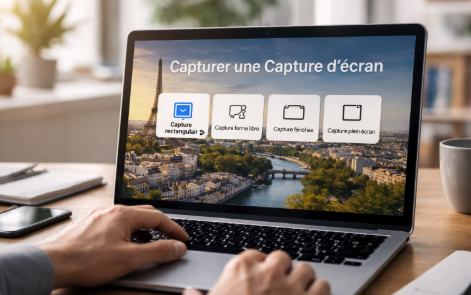
La capture d’écran, ou screenshot, est l’un des gestes les plus simples mais aussi les plus précieux pour enregistrer, partager ou illustrer ce qui s’affiche sur l’écran de votre ordinateur. Qu’il s’agisse d’une image, d’un extrait d’article ou d’un problème technique, chaque système propose ses propres raccourcis et outils dédiés.
Découvrez dans cet article toutes les méthodes pour effectuer une capture d’écran selon votre système d’exploitation, avec des exemples concrets et les astuces les plus efficaces.
Vous souhaitez voir Fresh Management en action ?
Démo gratuite, sans engagement, sans carte de paiement.
Comment faire une capture d’écran sur Windows
Windows offre plusieurs façons de capturer l’intégralité ou une partie de votre écran. Voici les méthodes principales.
La touche Impr. écran (Print Screen)
- Impr. écran seule : capture tout l’écran et la copie dans le presse-papiers. Il suffit d’ouvrir Paint ou Word et de faire Ctrl + V pour coller l’image.
- Alt + Impr. écran : capture uniquement la fenêtre active. Idéal pour isoler une application.
- Windows + Impr. écran : capture l’écran entier et enregistre automatiquement le fichier dans le dossier Images > Captures d’écran.
Outil Capture d’écran et Croquis
L’application intégrée « Capture d’écran et croquis » (ou « Outil de capture » sous les anciennes versions) permet de sélectionner une zone précise de l’écran. Cliquez sur Démarrer, tapez « Capture » et ouvrez l’application. Choisissez entre la capture rectangulaire, de fenêtre, ou plein écran.
Snipping Tool (Windows 11)
Sur Windows 11, le raccourci Windows + Maj + S affiche la barre d’outils de capture : sélection libre, forme rectangulaire, fenêtre ou plein écran. L’image est ensuite copiée dans le presse-papiers, prête à être partagée ou modifiée.
Comment effectuer une capture d’écran sur Mac
Les ordinateurs Apple proposent également des raccourcis puissants et flexibles pour capturer l’écran en un clin d’œil.
Raccourcis clavier principaux
- Command (⌘) + Shift + 3 : capture tout l’écran, image enregistrée sur le bureau.
- Command (⌘) + Shift + 4 : permet de sélectionner une partie précise de l’écran à capturer.
- Command (⌘) + Shift + 4 puis Barre d’espace : capture la fenêtre d’une application spécifique.
Captures avancées sur MacOS
Depuis macOS Mojave, le raccourci Command (⌘) + Shift + 5 ouvre une barre d’options pour filmer votre écran ou choisir le type de capture à effectuer. Ce panneau permet aussi de définir où sauvegarder votre capture.
Toutes les images sont généralement enregistrées sur le bureau, mais vous pouvez modifier l’emplacement d’enregistrement via les paramètres du menu de capture.
Faire une capture d’écran sur Linux
Les distributions Linux modernes intègrent également des outils de capture d’écran ergonomiques, qu’elles soient basées sur GNOME, KDE ou d’autres interfaces.
Raccourcis clavier universels
- Impr. écran : capture tout l’écran.
- Alt + Impr. écran : capture la fenêtre active seulement.
- Shift + Impr. écran : permet souvent de sélectionner une zone spécifique (dépend de l’environnement de bureau).
Outils de capture dédiés
Applications comme Flameshot, Shutter ou gnome-screenshot offrent davantage d’options : annotations, captures différées ou choix du format d’image. Elles sont accessibles depuis le menu d’applications ou installables via les gestionnaires de paquets.
Les meilleures pratiques pour vos captures d’écran
Pour obtenir des captures professionnelles, gardez quelques astuces en tête :
- Soignez l’arrière-plan et fermez les fenêtres inutiles avant la capture.
- Utilisez des outils d’annotation pour ajouter des flèches, du texte ou des surlignages.
- Privilégiez les formats PNG ou JPG pour une compatibilité maximale.
- Nommez vos fichiers de façon claire pour mieux les retrouver.
Pensez également à respecter les droits d’auteur si vous partagez des contenus tiers dans vos captures.
Conclusion
Réaliser une capture d’écran sur ordinateur n’a jamais été aussi simple grâce aux outils intégrés à votre système — que vous utilisiez Windows, Mac ou Linux. Il existe toujours une méthode adaptée à vos besoins, du simple raccourci clavier à des applications dédiées plus avancées. En suivant ces conseils, vous gagnerez en efficacité et en clarté pour tous vos partages visuels.
FAQ sur la capture d’écran ordinateur
- Où sont enregistrées mes captures d’écran sur Windows ?
Par défaut, elles apparaissent dans le dossier « Images » > « Captures d’écran », sauf si vous utilisez une application tierce. - Puis-je faire une capture d’écran d’une seule fenêtre ?
Oui, sur Windows avec Alt + Impr. écran, sur Mac avec Command + Shift + 4 + barre d’espace. - Comment capturer une page web entière ?
Des extensions de navigateur comme « Full Page Screen Capture » sur Chrome permettent de photographier une page complète, même la partie non visible à l’écran. - Est-il possible d’enregistrer une vidéo de l’écran ?
Oui, via Command + Shift + 5 sur Mac ou Xbox Game Bar (Windows + G) sur Windows. - Que faire si les raccourcis de capture ne fonctionnent pas ?
Vérifiez les paramètres clavier de votre système, ou essayez une application tierce adaptée à votre OS.
Faites en 3 clics ce qui vous prenait 3 heures.
Fresh Management centralise votre gestion administrative, commerciale, financière et Qualiopi en une seule plateforme, pour que vous puissiez vous concentrer sur ce qui compte vraiment.
Des centaines d'organismes de formation nous font confiance
Réservez ma démo gratuite →